 宏图下载网
宏图下载网
软件
- 软件
- 文章
- 专题
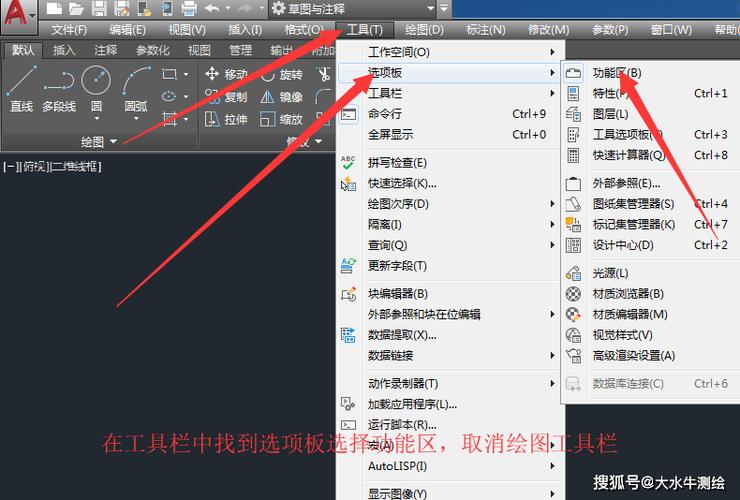
针对《cad2016工具栏怎么变成经典模式》的操作需求,AutoCAD 2016版本可通过以下步骤调用经典工作空间:点击界面右下角齿轮图标,选择“AutoCAD 经典”即可切换。若菜单未显示,可在“工作空间”设置中自定义或通过CUI命令恢复传统工具栏布局,以适应不同用户的操作习惯。建议使用官方正版软件以获得完整功能与技术支持。
版本:20260628
软件大小:10.9MB
更新时间:2026-06-28
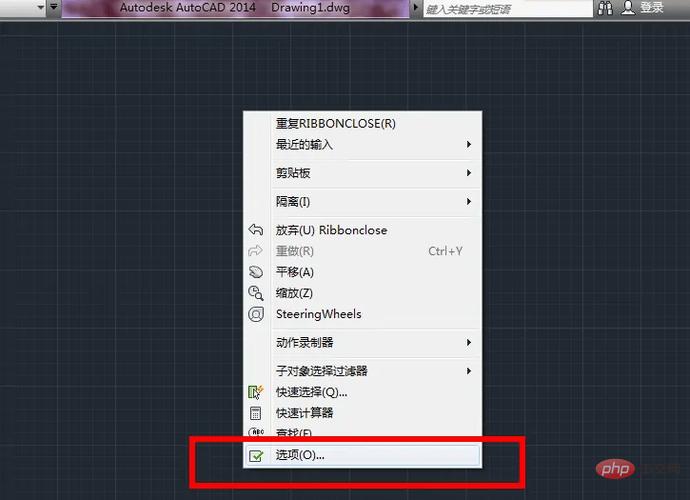
软件简介:要恢复CAD经典模式工具栏,可在AutoCAD高版本中按以下步骤操作: 1. 点击界面右下角的“齿轮”图标(工作空间切换)。 2. 选择“自定义”进入设置界面。 3. 在“传输”选项卡中,从左侧“自定义的工作空间”选择“AutoCAD 经典”。 4. 将其拖入右侧“工作空间”区域并应用。 若版本无此选项,可通过自定义用户界面(CUI命令)手动添加经典工具栏,如绘图、修改等模块,然后另存为工作空间即可。
更新时间:2026-06-28
版本:20260711
软件大小:49.3MB
更新时间:2026-07-11
软件简介:针对《cad2016工具栏怎么变成经典模式》的操作需求,AutoCAD 2016版本可通过以下步骤调用经典工作空间:点击界面右下角齿轮图标,选择“AutoCAD 经典”即可切换。若菜单未显示,可在“工作空间”设置中自定义或通过CUI命令恢复传统工具栏布局,以适应不同用户的操作习惯。建议使用官方正版软件以获得完整功能与技术支持。
更新时间:2026-07-11
版本:20260711
软件大小:68.1MB
更新时间:2026-07-11
软件简介:针对《cad2016工具栏怎么变成经典模式》的操作需求,AutoCAD 2016版本可通过以下步骤调用经典工作空间:点击界面右下角齿轮图标,选择“AutoCAD 经典”即可切换。若菜单未显示,可在“工作空间”设置中自定义或通过CUI命令恢复传统工具栏布局,以适应不同用户的操作习惯。建议使用官方正版软件以获得完整功能与技术支持。
更新时间:2026-07-11
版本:20260711
软件大小:44MB
更新时间:2026-07-11
软件简介:针对《cad2016工具栏怎么变成经典模式》的操作需求,AutoCAD 2016版本可通过以下步骤调用经典工作空间:点击界面右下角齿轮图标,选择“AutoCAD 经典”即可切换。若菜单未显示,可在“工作空间”设置中自定义或通过CUI命令恢复传统工具栏布局,以适应不同用户的操作习惯。建议使用官方正版软件以获得完整功能与技术支持。
更新时间:2026-07-11
版本:20260711
软件大小:34.2MB
更新时间:2026-07-11
软件简介:针对《cad2016工具栏怎么变成经典模式》的操作需求,AutoCAD 2016版本可通过以下步骤调用经典工作空间:点击界面右下角齿轮图标,选择“AutoCAD 经典”即可切换。若菜单未显示,可在“工作空间”设置中自定义或通过CUI命令恢复传统工具栏布局,以适应不同用户的操作习惯。建议使用官方正版软件以获得完整功能与技术支持。
更新时间:2026-07-11
版本:20260711
软件大小:89.1MB
更新时间:2026-07-11
软件简介:针对《cad2016工具栏怎么变成经典模式》的操作需求,AutoCAD 2016版本可通过以下步骤调用经典工作空间:点击界面右下角齿轮图标,选择“AutoCAD 经典”即可切换。若菜单未显示,可在“工作空间”设置中自定义或通过CUI命令恢复传统工具栏布局,以适应不同用户的操作习惯。建议使用官方正版软件以获得完整功能与技术支持。
更新时间:2026-07-11
版本:20260711
软件大小:34.9MB
更新时间:2026-07-11
软件简介:针对《cad2016工具栏怎么变成经典模式》的操作需求,AutoCAD 2016版本可通过以下步骤调用经典工作空间:点击界面右下角齿轮图标,选择“AutoCAD 经典”即可切换。若菜单未显示,可在“工作空间”设置中自定义或通过CUI命令恢复传统工具栏布局,以适应不同用户的操作习惯。建议使用官方正版软件以获得完整功能与技术支持。
更新时间:2026-07-11
版本:20260711
软件大小:49.2MB
更新时间:2026-07-11
软件简介:针对《cad2016工具栏怎么变成经典模式》的操作需求,AutoCAD 2016版本可通过以下步骤调用经典工作空间:点击界面右下角齿轮图标,选择“AutoCAD 经典”即可切换。若菜单未显示,可在“工作空间”设置中自定义或通过CUI命令恢复传统工具栏布局,以适应不同用户的操作习惯。建议使用官方正版软件以获得完整功能与技术支持。
更新时间:2026-07-11
版本:20260711
软件大小:17.6MB
更新时间:2026-07-11
软件简介:针对《cad2016工具栏怎么变成经典模式》的操作需求,AutoCAD 2016版本可通过以下步骤调用经典工作空间:点击界面右下角齿轮图标,选择“AutoCAD 经典”即可切换。若菜单未显示,可在“工作空间”设置中自定义或通过CUI命令恢复传统工具栏布局,以适应不同用户的操作习惯。建议使用官方正版软件以获得完整功能与技术支持。
更新时间:2026-07-11
版本:20260711
软件大小:86.3MB
更新时间:2026-07-11
软件简介:针对《cad2016工具栏怎么变成经典模式》的操作需求,AutoCAD 2016版本可通过以下步骤调用经典工作空间:点击界面右下角齿轮图标,选择“AutoCAD 经典”即可切换。若菜单未显示,可在“工作空间”设置中自定义或通过CUI命令恢复传统工具栏布局,以适应不同用户的操作习惯。建议使用官方正版软件以获得完整功能与技术支持。
更新时间:2026-07-11
版本:20260711
软件大小:11.1MB
更新时间:2026-07-11
软件简介:针对《cad2016工具栏怎么变成经典模式》的操作需求,AutoCAD 2016版本可通过以下步骤调用经典工作空间:点击界面右下角齿轮图标,选择“AutoCAD 经典”即可切换。若菜单未显示,可在“工作空间”设置中自定义或通过CUI命令恢复传统工具栏布局,以适应不同用户的操作习惯。建议使用官方正版软件以获得完整功能与技术支持。
更新时间:2026-07-11
 换一换
换一换